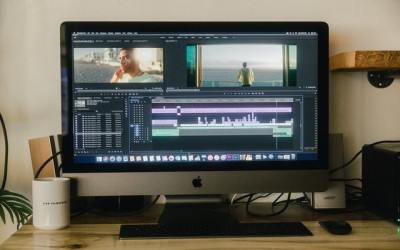
workflow editing sederhana di Adobe Premiere Pro
- Rabu, 10 September 2025
- Kanghaki
- 0 komentar

workflow editing sederhana di Adobe Premiere Pro dari awal sampai export ya. Cocok buat pemula tapi juga bisa dipakai kalau mau bikin video estetik ????✨
1. Membuat Project Baru
-
Buka Premiere → New Project.
-
Beri nama project (misal: Video Editing 1).
-
Tentukan lokasi penyimpanan.
2. Import Bahan
-
Tekan
Ctrl + I→ pilih video, musik, gambar. -
Semua bahan masuk ke panel Project.
3. Membuat Sequence
-
Drag video pertama ke timeline → otomatis bikin sequence.
-
Atau manual: File → New → Sequence → pilih preset (misal: 1080p 25fps).
4. Cutting & Menyusun Klip
-
Gunakan Razor Tool (C) untuk potong bagian video.
-
Gunakan Selection Tool (V) untuk geser klip.
-
Susun klip sesuai urutan cerita.
5. Menambahkan Transisi
-
Buka Effects → Video Transitions.
-
Contoh: Cross Dissolve → drag ke antar-klip untuk perpindahan halus.
-
Bisa juga Dip to Black untuk dramatis.
6. Menambahkan Musik & Efek Suara
-
Taruh musik di track audio bawah video.
-
Potong sesuai panjang video.
-
Tambahkan Constant Power untuk fade in / fade out.
7. Menambahkan Teks
-
Pilih Type Tool (T) → klik di monitor → ketik judul.
-
Atur font, ukuran, warna di Essential Graphics.
-
Bisa kasih animasi fade in/out dengan keyframe di Opacity.
8. Color Correction Sederhana
-
Pilih klip → buka Lumetri Color.
-
Basic Correction: atur Exposure, Contrast, Saturation.
-
Tambahkan LUT jika ingin nuansa sinematik.
9. Finishing & Export
-
Cek semua klip, audio, teks sudah pas.
-
Tekan
Ctrl + M→ buka menu export. -
Pilih Format: H.264 (mp4).
-
Preset: Match Source – High Bitrate / YouTube 1080p Full HD.
-
Klik Export.